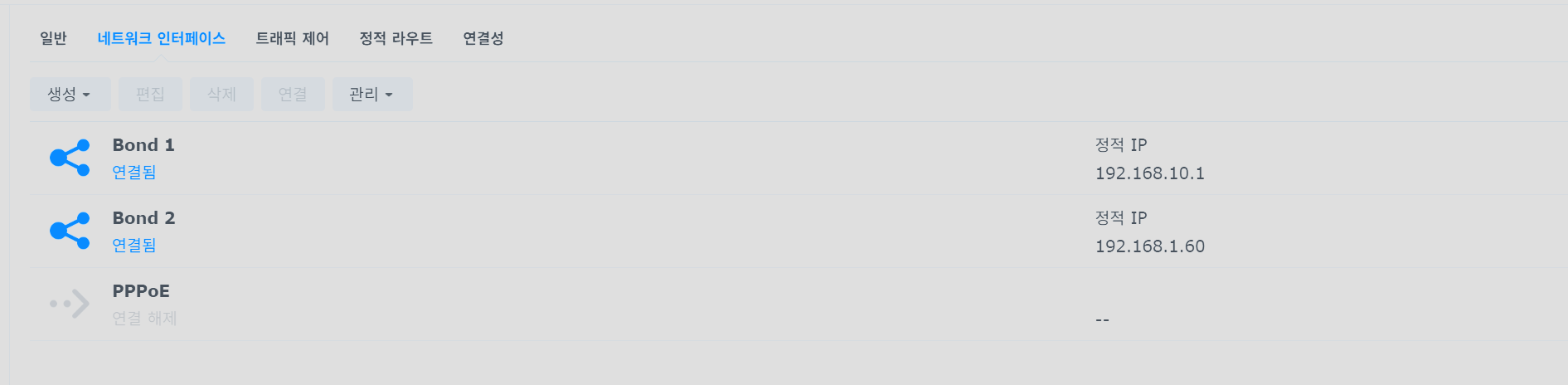
시놀로지 DS1825+와 같은 8베이 고성능 모델을 사용하면서 기가비트 랜선 하나만 연결해 사용하는 것은 장비의 잠재력을 절반만 쓰는 것과 같습니다. 이 모델은 무려 4개의 독립된 랜 포트를 지원하는데요. 오늘은 이 포트들을 하나로 묶어 네트워크 대역폭을 획기적으로 넓히는 링크 어그리게이션(Link Aggregation) 기술에 대해 알아보겠습니다.
여러 명이 동시에 NAS에 접속하거나 대용량 파일을 전송할 때 발생하는 병목 현상을 해결하고 싶은 분들은 이번 포스팅을 주목해 주세요.
1. 링크 어그리게이션(Link Aggregation)이란?
쉽게 말해 1차선 도로를 2차선 또는 4차선으로 확장하는 기술입니다.
대역폭 확장: 1Gbps 랜선 2개를 묶으면 이론상 2Gbps의 대역폭을 확보할 수 있습니다.
결함 허용(Failover): 만약 랜선 하나가 물리적으로 단선되거나 포트에 문제가 생겨도, 나머지 랜선이 즉시 연결을 이어받아 서버가 중단되는 것을 막아줍니다.
효율적 분산: 여러 사용자가 동시에 4K 영상을 스트리밍하거나 백업을 진행할 때, 데이터를 여러 선으로 분산 처리하여 끊김 없는 환경을 제공합니다.
2. DS1825+ 네트워크 본딩 설정 단계
설정 전, 공유기나 허브가 IEEE 802.3ad(LACP) 규격을 지원하는지 확인해야 합니다. 만약 일반 공유기라면 적응형 로드 밸런싱 모드를 선택하면 됩니다.
물리적 연결: NAS 뒷면의 랜 포트 1번과 2번(또는 그 이상)을 공유기나 스위칭 허브에 각각 연결합니다.
제어판 설정: [제어판] > [네트워크] > [네트워크 인터페이스] 탭으로 이동합니다.
본드 생성: 생성 버튼을 누르고 'Bond 생성'을 선택합니다.
모드 선택: 스위치가 지원한다면 'IEEE 802.3ad Dynamic Link Aggregation'을, 일반 환경이라면 '적응형 로드 밸런싱'을 선택하고 다음을 누릅니다.
포트 지정: 묶고자 하는 랜 포트들을 체크하고 설정을 완료합니다. 잠시 후 상태가 '연결됨'으로 바뀌면 모든 준비가 끝납니다.
3. 더 빠른 속도를 위한 10GbE 확장 팁
DS1825+는 일반적인 기가비트 환경을 넘어선 진정한 속도 업그레이드가 가능합니다.
확장 슬롯 활용: 이 모델의 최대 강점 중 하나는 PCIe 확장 슬롯입니다. 여기에 10GbE 전용 네트워크 카드를 장착하면 기존보다 10배 빠른 속도로 데이터를 전송할 수 있습니다.
쾌적한 작업 환경: NAS를 마치 내 PC의 내장 하드디스크처럼 빠르게 쓰고 싶다면 10GbE 환경 구축과 함께 앞서 포스팅한 NVMe SSD 캐시 설정을 병행하는 것이 가장 완벽한 조합입니다.
4. 네트워크 최적화를 마친 소감
네트워크 설정을 마치고 나면 여러 대의 기기에서 동시에 접속해도 반응 속도가 느려지지 않는 것을 체감할 수 있습니다. 특히 가족 모두가 각자의 스마트폰으로 Synology Photos에 접속하거나 TV로 Plex 영화를 감상할 때 그 진가가 발휘됩니다.
'시놀로지 ( Synology )' 카테고리의 다른 글
| [보안 강화] 랜섬웨어 철벽 방어! 시놀로지 스냅샷 복제(Snapshot Replication) 활용법 (1) | 2026.03.13 |
|---|---|
| [데이터 관리] 시놀로지 NAS 정리가 막막할 때 : 중복 파일 제거 및 폴더 정리 꿀팁 (1) | 2026.03.11 |
| [자동화] 내 NAS가 말을 건다? : 시놀로지 챗봇으로 스마트한 서버 관리 자동화하기 (0) | 2026.03.08 |
| [데이터 통합] 스마트폰 주소록도 내 서버로 : 시놀로지 컨택츠 설치 및 동기화 가이드 (0) | 2026.03.08 |
| [서버 구축] 지메일 탈출! 시놀로지 메일 플러스로 나만의 이메일 서버 만들기 (0) | 2026.03.08 |
